
Demo Panel
Showcase a selection of your highlight projection
Click on “browse Demos” in the Project section to open the demo panel.
There you can open and customize five highlight plans each with a preset project (.json) and a custom thumbnail picture.
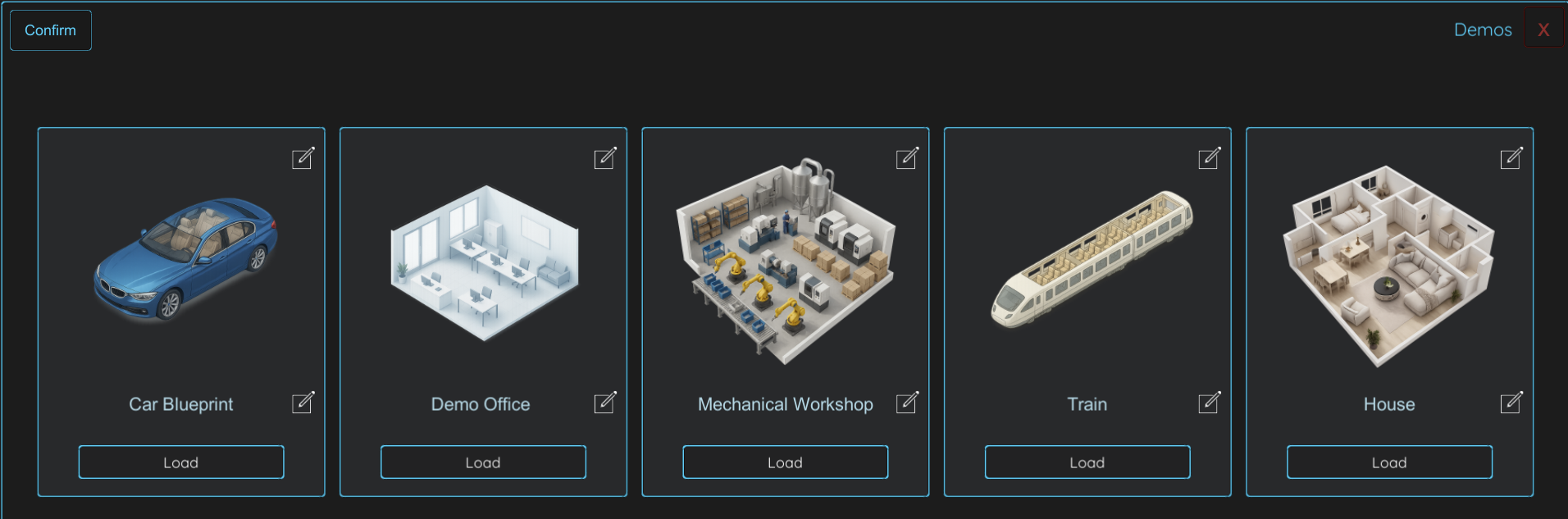
Once you are finished editing, click on “confirm” on the top left to save. The demos are perpetually saved in the application.
A configuration file is automatically created and can be viewed here:
\Exaplan\Exaplan_Data\StreamingAssets\Exaplan_DemoProjects.json
Example
{ "projects": [ { "projectPath": "C:\\Exaplan\\Exaplan_Data\\StreamingAssets\\Demo_Data\\Car Blueprint.json", "thumbnailPath": "C:\\Exaplan\\Exaplan_Data\\StreamingAssets\\Demo_Data\\DemoCar.png" }, { "projectPath": "C:\\Exaplan\\Exaplan_Data\\StreamingAssets\\Demo_Data\\Demo Office .json", "thumbnailPath": "C:\\Exaplan\\Exaplan_Data\\StreamingAssets\\Demo_Data\\DemoOffice.png" }, { "projectPath": "C:\\Exaplan\\Exaplan_Data\\StreamingAssets\\Demo_Data\\Mechanical Workshop.json", "thumbnailPath": "C:\\Exaplan\\Exaplan_Data\\StreamingAssets\\Demo_Data\\DemoFactory.png" }, { "projectPath": "C:\\Exaplan\\Exaplan_Data\\StreamingAssets\\Demo_Data\\Train.json", "thumbnailPath": "C:\\Exaplan\\Exaplan_Data\\StreamingAssets\\Demo_Data\\DemoTrain.png" }, { "projectPath": "C:\\Exaplan\\Exaplan_Data\\StreamingAssets\\Demo_Data\\House.json", "thumbnailPath": "C:\\Exaplan\\Exaplan_Data\\StreamingAssets\\Demo_Data\\DemoHouse.png" } ]}